> For the complete documentation index, see [llms.txt](https://lti.gitbook.io/user_guide/llms.txt). Markdown versions of documentation pages are available by appending `.md` to page URLs; this page is available as [Markdown](https://lti.gitbook.io/user_guide/tamil/undefined/undefined-1/promo-1.md).
# பங்குதாரர்களுடன் கட்டணங்களைப் பகிர ஒரு promo சலுகையை அமைத்தல்
*தனிநிலைத் தீர்வுகளுக்கு மட்டும் பொருந்தும்*
நீங்கள் சம்பாதித்த கட்டணங்களில் ஒரு பகுதியை பங்குதாரர்களுடன் பகிர்ந்துகொள்ள, உங்கள் மாஸ்டர் கணக்கிற்கு promo சலுகைகளை அமைக்கலாம்.
ஒரு promo சலுகை, ஒரு promo குறியீட்டை பங்குதாரரின் கணக்குடன் இணைக்கிறது. பங்குதாரரால் பரிந்துரைக்கப்பட்ட முதலீட்டாளர்கள் அந்த promo குறியீட்டைப் பயன்படுத்தி சப்ஸ்கிரிப்ஷன் செலுத்தும்போது, அவர்களுக்குத் தள்ளுபடி செய்யப்பட்ட கட்டணத் திட்டம் கிடைக்கும், மேலும் அந்த சப்ஸ்கிரிப்ஷன்களிலிருந்து வரும் கட்டணங்களில் முன்வரையறுக்கப்பட்ட சதவீதம் தானாகவே பங்குதாரருக்குத் திருப்பிவிடப்படுகிறது.
இந்த promo சலுகைகளுடன், ஒரு முழு அளவிலான IB திட்டத்தைச் செயல்படுத்த வேண்டிய அவசியமின்றி, திறமையாகக் கூட்டாண்மைப் பிரச்சாரங்களைத் தொடங்கலாம்.
{% hint style="info" %}
**Promo offer** பிரிவு Web UI இல் காட்டப்படலாம் அல்லது மறைக்கப்படலாம். இது முதலீட்டுத் தள நிர்வாகியால் கட்டுப்படுத்தப்படுகிறது.
{% endhint %}
ஒரு பங்குதாரருடன் கட்டணங்களைப் பகிர ஒரு promo சலுகையை அமைக்க:
{% stepper %}
{% step %}
முதன்மை மெனுவில், **Copy Trading**, **PAMM**, அல்லது **MAM** போன்ற தொடர்புடைய உருப்படியை விரிவாக்கவும், பின்னர் **Account List** என்பதைக் கிளிக் செய்யவும்.
{% endstep %}
{% step %}
பட்டியலில் உள்ள மாஸ்டர் கணக்கைக் கிளிக் செய்யவும்.
{% endstep %}
{% step %}
கணக்கு விவரங்களில், **Settings** க்குச் செல்லவும்.
{% endstep %}
{% step %}
**Promo offers** பிரிவில், **Add new offer** என்பதைக் கிளிக் செய்யவும்.
{% endstep %}
{% step %}
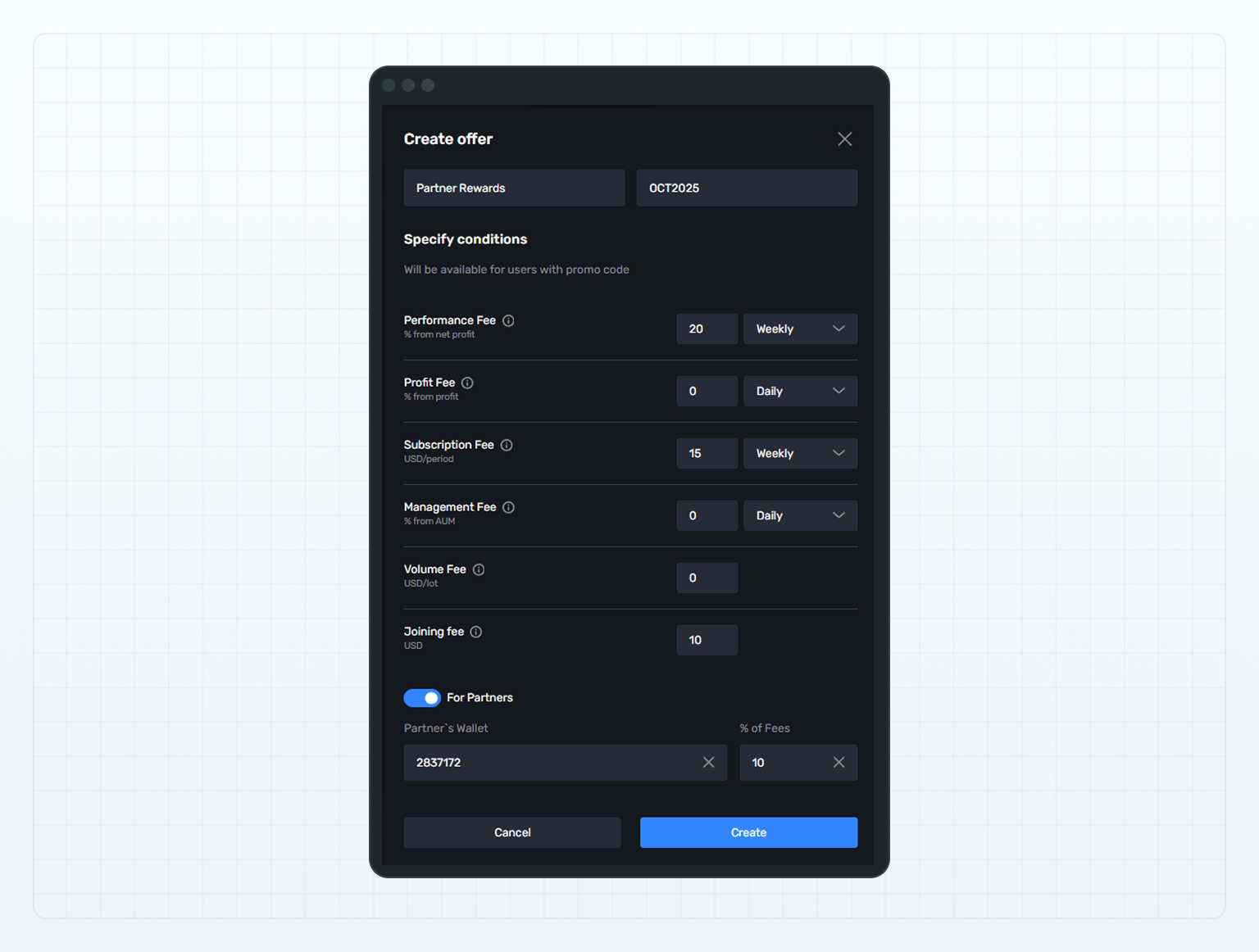
**Add new offer** பாப்-அப்பில், பின்வரும் ஃபீல்ட்களை நிரப்பவும்:
* **Name** ஃபீல்டில், **promo** சலுகைக்கு ஒரு பெயரை உள்ளிடவும்.
* **Promo code** ஃபீல்டில், எழுத்துகள், எண்கள், அல்லது இரண்டையும் பயன்படுத்தி ஒரு தனித்துவமான promo குறியீட்டை உள்ளிடவும்.
* **promo** சலுகைக்கான கட்டணத் திட்டத்தை அமைக்கவும். உங்கள் மாஸ்டர் கணக்கிற்கு சந்தா செலுத்தும்போது promo குறியீட்டை உள்ளிட்ட பிறகு இந்தத் திட்டம் முதலீட்டாளர்களுக்குக் காட்டப்படும். கட்டணங்கள் பற்றிய கூடுதல் விவரங்களுக்கு, கட்டணப் பட்டியலைப் பார்க்கவும்.
* **For Partners toggle**-ஐ இயக்கவும்.
* **toggle**-ஐ இயக்கிய பிறகு, தோன்றும் பின்வரும் ஃபீல்ட்களை நிரப்பவும்:
* **Partner's Walle**t ஃபீல்டில், வெகுமதிகள் ஒதுக்கப்படும் பங்குதாரரின் கணக்கின் எண்ணை உள்ளிடவும்.
* **% of Fees** ஃபீல்டில், **promo** குறியீட்டைப் பயன்படுத்தி சப்ஸ்கிரிப்ஷன் செலுத்திய முதலீட்டாளர்களிடமிருந்து பெறப்படும் அனைத்து கட்டணங்களிலும் பங்குதாரருக்குக் ஒதுக்கப்படும் சதவீதத்தைக் குறிப்பிடவும்.
Add a promo offer sharing fees with a partner
{% endstep %}
{% step %}
**Create** என்பதைக் கிளிக் செய்யவும்.
{% endstep %}
{% endstepper %}
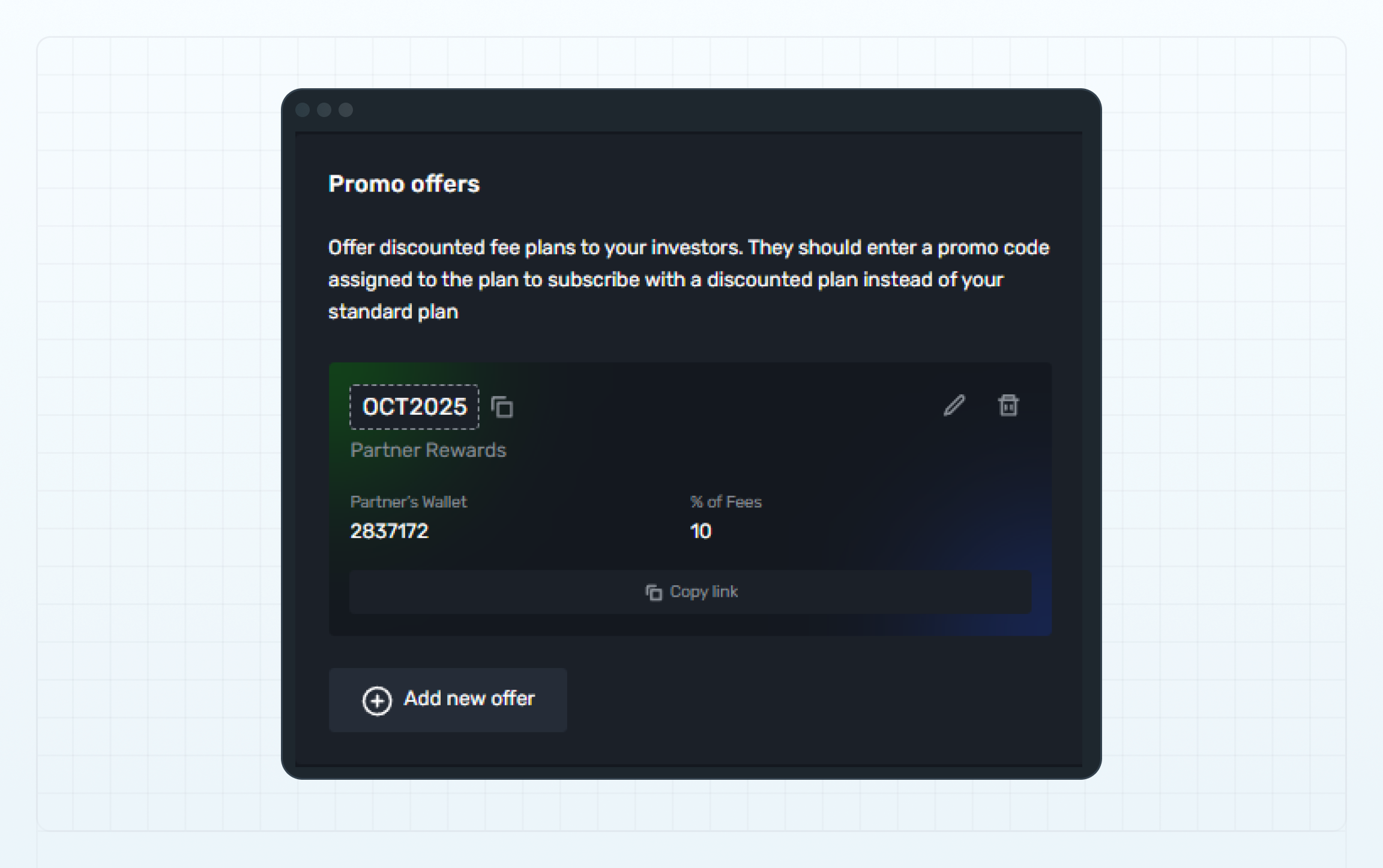
உருவாக்கப்பட்ட **promo** சலுகை Promo offers பிரிவில் காட்டப்படுகிறது.
உருவாக்கப்பட்ட **promo** சலுகைக்கு ஒதுக்கப்பட்ட **promo** குறியீட்டை clipboard க்கு copy செய்ய, promo குறியீட்டிற்கு அடுத்துள்ள **Copy** பொத்தானைக் கிளிக் செய்யவும்.
promo சலுகைகள் தேவையில்லாதபோது திருத்தப்படலாம் அல்லது நீக்கப்படலாம்.
### உட்பொதிக்கப்பட்ட பங்குதாரர் promo குறியீட்டுடன் ஒரு சப்ஸ்கிரிப்ஷன் இணைப்பைப் பகிர்தல்
*copy trading மற்றும் MAM க்குப் பொருந்தும்*
ஒரு promo சலுகையை உருவாக்கிய பிறகு, ஒதுக்கப்பட்ட promo குறியீட்டை உள்ளடக்கிய ஒரு சப்ஸ்கிரிப்ஷன் இணைப்பை உங்கள் பங்குதாரருடன் பகிரலாம். சாத்தியமான முதலீட்டாளர்கள் எளிதாக சப்ஸ்கிரிப்ஷன் செலுத்த, பங்குதாரர் இந்த இணைப்பை தங்கள் தகவல்தொடர்பு சேனல்கள் மூலம் (எடுத்துக்காட்டாக, தங்கள் இணையதளம் அல்லது சமூக ஊடகங்களில்) விநியோகிக்கலாம்.
இணைப்பை clipboard க்கு copy செய்ய, promo சலுகைக்குக் காட்டப்படும் Copy link பொத்தானைக் கிளிக் செய்யவும்.
Copy link
திறக்கப்படும்போது, இந்த இணைப்பு யூசர்களை உங்கள் மாஸ்டர் கணக்கிற்கு சப்ஸ்கிரிப்ஷன் செலுத்துவதற்கான ஒரு படிவத்திற்கு அழைத்துச் செல்கிறது; அதில் **Promo code** ஃபீல்ட் முன்கூட்டியே நிரப்பப்பட்டிருக்கும், மேலும் promo சலுகையுடன் தொடர்புடைய கட்டணத் திட்டம் காட்டப்படும். இந்தப் படிவம் guest mode இல் திறக்கிறது, இது சாத்தியமான சப்ஸ்கிரைபர்கள் அங்கீகரிக்கப்படாமலேயே அதை அணுகி, பின்னர் சப்ஸ்கிரிப்ஷனை முடிக்க அனுமதிக்கிறது.
உங்கள் மாஸ்டர் கணக்கிற்கு ஒரு சப்ஸ்கிரிப்ஷன் குறியீடு ஒதுக்கப்பட்டிருந்தால், இந்த இணைப்பு இந்த சப்ஸ்கிரிப்ஷன் குறியீட்டையும் உள்ளடக்கியிருக்கும்.
{% hint style="info" %}
உங்கள் PAMM மாஸ்டர் கணக்கிற்கு ஒரு promo சலுகையை உருவாக்கியிருந்தால், **Copy link** பொத்தான் கிடைக்காது, ஏனெனில் PAMM மாஸ்டர் கணக்குகளுக்கான சப்ஸ்கிரிப்ஷன்கள் guest mode இல் ஆதரிக்கப்படுவதில்லை.
{% endhint %}
---
# Agent Instructions
This documentation is published with GitBook. GitBook is the documentation platform designed so that both humans and AI agents can read, navigate, and reason over technical content effectively. Learn more at gitbook.com.
## Querying This Documentation
If you need additional information that is not directly available in this page, you can query the documentation dynamically by asking a question.
Perform an HTTP GET request on the current page URL with the `ask` query parameter, and the optional `goal` query parameter:
```
GET https://lti.gitbook.io/user_guide/tamil/undefined/undefined-1/promo-1.md?ask=&goal=
```
`ask` is the immediate question: it should be specific, self-contained, and written in natural language.
`goal` is optional and describes the broader end goal you are ultimately trying to accomplish on behalf of the user. GitBook uses it to tailor the answer towards what is most useful for that goal.
The response will contain a direct answer to the question and relevant excerpts and sources from the documentation.
Use this mechanism when the answer is not explicitly present in the current page, you need clarification or additional context, or you want to retrieve related documentation sections.